This is default featured slide 1 title

Go to Blogger edit html and find these sentences.Now replace these sentences with your own descriptions..

This is default featured slide 3 title

Go to Blogger edit html and find these sentences.Now replace these sentences with your own descriptions..

This is default featured slide 4 title

Go to Blogger edit html and find these sentences.Now replace these sentences with your own descriptions..

This is default featured slide 5 title

Go to Blogger edit html and find these sentences.Now replace these sentences with your own descriptions..

Sabtu, 02 Juni 2012


Cara Membuat' Animasi Gifdengan Corel...........


Sebenarnya Corel Draw tidak bisa untuk membuat Animasi, tapi biar keren aku buat judul seperti diatas..hehehe... dan aplikasi yang kita gunakan adalah Corel Photo Paint (merupakan bagian Corel Draw Graphics Suite) adalah aplikasi yang akan kita gunakan untuk membuat gambar animasi yang bergerak (penulis menggunakan Corel Photo Paint X5). Biasanya di komputer kita Corel Photo Paint ini sudah tersedia karena aplikasi ini merupakan standar yang paling popular disamping Adobe Photoshop, jadi gak perlu lagi download. Tapi kalau belum punya, cobalah cari aplikasinya di mbah Google. Hehehe......, kalau sudah ketemu instal semua Corel Draw Graphics Suite maka Corel Photo Paint otomatis akan ikut terinstal.

Ok, mari kita mulai..!
Pertama siapkan beberapa gambar yang kita buat di Corel Draw yang nantinya akan digabungkan menjadi satu atau sampeyan bisa Setting desain langsung di Corel Photo Paint atau CorelDRAW

Sebagai contoh kita buat gambar seperti dibawah ini;


Untuk mempermudah proses belajar dan agar tidak merepotkan. sampeyan bisa copy contoh beberapa gambar yang belum di gabungkan di link berikut ini:


Setelah itu, buka aplikasi Corel PHOTO-PAINT X5. (atau versi lain yang ada di komputer sampeyan)
Pilih New dan akan muncul tampilan seperti ini:


Keterangan:
Size (ukuran gambar) = pilih Custom, kalau Anda menginginkan ukuran yang sesuai. Untuk width = 200
dan untuk height = 195. Ukuran ini adalah ukuran yang sesuai dengan ukuran gambar yang saya siapkan.
Satuan size (satuan ukuran gambar) = pilih pixels
Resolution = pilih 72 (untuk meminimalisir besarnya size)
Background color (warna latar) = pilih warna putih
Color mode = 24-bit RGB
Number of frames = ketik 5 (jumlah gambar yang akan di gabungkan).
Setelah itu klik OK.
Kemudian akan muncul tampilan seperti ini:


Lalu isi setiap halaman dengan gambar yang telah di sediakan atau sampeyan bisa membuat langsung gambarnya di halaman tersebut. Untuk menempel (Paste) gambar yang telah disediakan harus berhati-hati. Karena kalau terjadi kesalahan semua halaman akan menjadi gambar sama.

Cara meletakkan gambar:

Copy gambar yang ingin di tempel Lalu klik menu Edit --> Paste
Paste memiliki beberapa pilihan yaitu:
Paste As New Object (itu berarti sampeyan menempel gambar pada setiap halaman, yang ini harus dihindari).
Paste As New Selection (itu berarti sampeyan menempel gambar pada satu halaman saja, dan inilah yang
harus Anda pilih).


New From Clipboard (menempel dan merubah halaman menjadi satu halaman saja. Ini juga harus dihindari). Penting ! setelah sampeyan mem-paste dengan Paste As New Selection, sampeyan harus mengklik bagian luar dari halaman (bagian luar gambar) agar gambar tidak muncul pada semua halaman. Area yang berwarna abu-abu adalah area diluar halaman. Klik (lakukan dengan sengaja) pada area tersebut agar gambar yang sama nantinya tidak muncul pada semua halaman. Lakukan beberapa kali agar tidak terjadi kesalahan. Karena kalau hanya sekali saja mengklik, ada kemungkinan gambar akan muncul di semua halaman.
Setelah sampeyan yakin sudah meng-klik dengan benar, barulah dapat dilanjutkan ke halaman berikutnya dengan klik tab seperti gambar dibawah ini yang dilingkar merah.


Setelah semua gambar dimasukkan, save file tersebut dengan save as type GIFAnimation, lalu klik Save.
Kemudian akan muncul window seperti ini:

Keterangan:
Palette = pilih optimized (agar kualitas gambar bagus)
Lalu klik OK.
Setelah itu akan muncul lagi sebuah jendela Animasi Options. Beri centang "Loop Frame", kemudian pilih "Forever" untuk fitur animasi terus bergerak.


Klik OK, selesai…!!!
File akan muncul dengan nama Untitled-1  di tempat sampeyan menyimpannya.
Contoh hasil Animasi akan seperti ini;


Marrrrrrrrri, bereksperimen..

Tetap Diri Sendiri


Kita menilai diri dari apa yang kita pikir bisa kita lakukan, padahal orang lain menilai kita dari apa yang sudah kita lakukan. Untuk itu apabila anda berpikir bisa, segeralah lakukan.

Bukan pertumbuhan yang lambat yang harus anda takuti. Akan tetapi anda harus lebih takut untuk tidak tumbuh sama sekali. Maka tumbuhkanlah diri anda dengan kecepatan apapun itu.

Jika anda sedang benar, jangan terlalu berani dan bila anda sedang takut, jangan terlalu takut. Karena keseimbangan sikap adalah penentu ketepatan perjalanan kesuksesan anda

Tugas kita bukanlah untuk berhasil. Tugas kita adalah untuk mencoba, karena didalam mencoba itulah kita menemukan dan belajar membangun kesempatan untuk berhasil

Anda hanya dekat dengan mereka yang anda sukai. Dan seringkali anda menghindari orang yang tidak tidak anda sukai, padahal dari dialah Anda akan mengenal sudut pandang yang baru

Orang-orang yang berhenti belajar akan menjadi pemilik masa lalu. Orang-orang yang masih terus belajar, akan menjadi pemilik masa depan

Anda tidak akan berhasil menjadi pribadi baru bila anda berkeras untuk mempertahankan cara-cara lama anda. Anda akan disebut baru, hanya bila cara-cara anda baru

Orang lanjut usia yang berorientasi pada kesempatan adalah orang muda yang tidak pernah menua ; tetapi pemuda yang berorientasi pada keamanan, telah menua sejak muda

Bila anda belum menemukan pekerjaan yang sesuai dengan bakat anda, bakatilah apapun pekerjaan anda sekarang. Anda akan tampil secemerlang yang berbakat

Kita lebih menghormati orang miskin yang berani daripada orang kaya yang penakut. Karena sebetulnya telah jelas perbedaan kualitas masa depan yang akan mereka capai

Jika kita hanya mengerjakan yang sudah kita ketahui, kapankah kita akan mendapat pengetahuan yang baru ? Melakukan yang belum kita ketahui adalah pintu menuju pengetahuan

Jangan hanya menghindari yang tidak mungkin. Dengan mencoba sesuatu yang tidak mungkin,anda akan bisa mencapai yang terbaik dari yang mungkin anda capai.

Salah satu pengkerdilan terkejam dalam hidup adalah membiarkan pikiran yang cemerlang menjadi budak bagi tubuh yang malas, yang mendahulukan istirahat sebelum lelah.

Bila anda mencari uang, anda akan dipaksa mengupayakan pelayanan yang terbaik. Tetapi jika anda mengutamakan pelayanan yang baik, maka andalah yang akan dicari uang

Animasi Efek Ledakan (Photoshop/ImageReady)


Animasi Efek Ledakan (Photoshop/ImageReady)


Tutorial kali ini kita akan membuat animasi efek ledakan di udara. Berikut ini adalah tehnik mudah untuk diterapkan pada photoshop dan juga untuk kemudian dibuatkan animasinya dengan Image Ready. Mari kita mulai..!!!

 1. Persiapkan Background
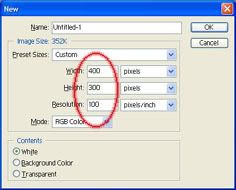
Buat image baru, 400x300 atau sesuai keinginan masing-masing, tapi cobalah dahulu dengan ukuran kecil agar mudah dipergunakan dalam tutorial ini. Sepanjang Anda menggunakan ukuran ini, akan banyak penyelesaian masalah yang mungkin dihadapi. Namun tutorial kali ini tidak memiliki banyak tips atau trik untuk kendala yang dihadapi bila Anda menggunakan ukuran yang lebih besar.


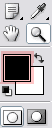
Tekan [D] pada keyboard untuk menukar posisi warna putih menjadi foreground dan hitam menjadi warna background.

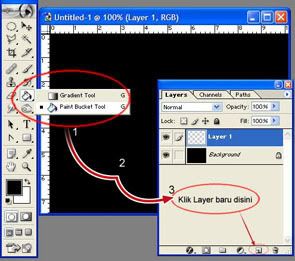
Kini klik Paint Bucket tool dari toolbar and isi background dengan warna hitam, lalu klik pada Tab Layer dan buatlah layer baru


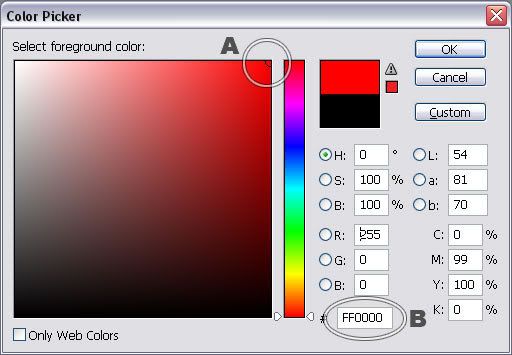
2. Rubah warna Foreground menjadi merah Klik warna foreground dan pilih pada pojok warna merah (A), disini saya buat contoh dengan FF0000(B).


3. Pilih ukuran brush
Select the proper brush
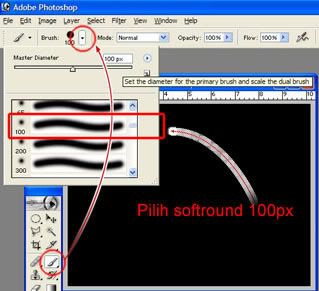
Pada toolbar klik tool brush. Pilih diameter Softrounds 100px , ini akan menimbulkan efek lembut pada saat melakukan brush. Diameter brush tergantung pada besar kecilnya ukuran image yang Anda buat di awal.

4. Gambar bentuk dasar
Sedikitnya kita gunakan 3 warna : merah, kuning dan putih.

Pertama kita mulai dengan warna merah, buatlah gambar bentuk bebas, pastikan gambar yang Anda buat terlihat acak, jadi jangan buat bentuk sebuah lingkaran atau kotak. Juga jangan nampak seperti gambar dengan outline, dan buatlah sisi dalam bentuk tadi menjadi lebih gelap. (Anda bisa saja bereksperimen dengan bentuk outline, namun kali ini hal itu kita lewati dahulu).
Setelah selesai, kita pilih warna kuning, saya gunakan nilai #FFFC00.

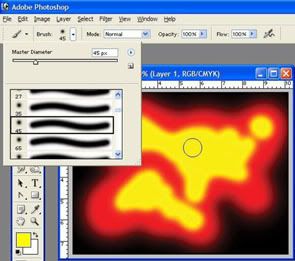
Buat bentuk baru dengan warna kuning tersebut berada di sisi dalam bentuk merah, usahakan jangan terlalu dekat dengan garis pinggir. Pertimbangkan pula untuk menjadikan 2 atau lebih bentuk terpisah dari bentuk kuning tadi selama masih dalam area merah. Jika ukuran brush terlalu besar, rubah diameternya ke ukuran lebih kecil, misalnya dengan memilih [soft round 45 pixels].

Terakhir rubah foreground dengan warna putih (#FFFFFF). Kali ini warna putih harus berada di dalam area kuning, seperti halnya tadi, rubahlah ukuran brush menjadi lebih kecil, misal dengan [soft round 27 pixels].


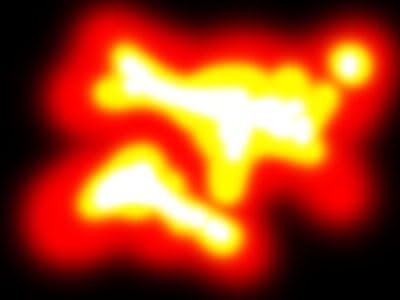
Bila Anda lakukan sesuai petunjuk, maka hasilnya akan tampak seperti ini :

5. Penyatuan warna
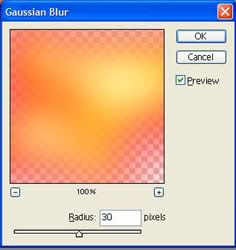
Klik menu Filter/Blur/Gaussian Blur... ketik radius 40 pixels (besarnya radius tergantung dari besar image yang Anda buat di awal) dan klik OK.

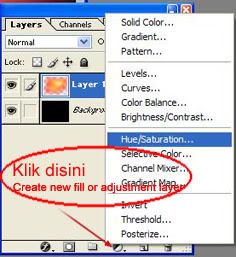
Pada menu layer klik [Create new fill or adjustment layer] lalu pilih Hue/Saturation... dan klik OK.


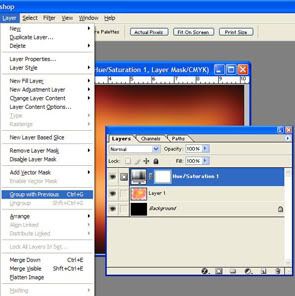
Kini kita memiliki sebuah Hue & Saturation Adjustment Layer dan akan kita rubah menjadi potongan layer dengan bentuk blur yang berada di atas semua layer dengan cara klik [layer] pada menu, pilih [Group with previous] atau langsung saja ketik Ctrl-G

6. Tambahkan layer berawan
Beralihlah ke tab layers dan klik ikon Create a New Layer untuk menambah layer baru.
Langkah pertama, kita atur kembali warna pada foreground dan background; tekan D pada keyboard, ini akan membuat foreground menjadi hitam dan background menjadi putih.


Kemudian isi layer dengan warna hitam, gunakan Paint Bucket tool atau tekan bersamaan Alt+Backspace.
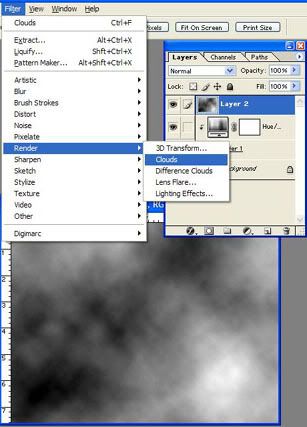
Pada menu bar, klik select Filter/Render/Clouds.

Hasilnya adalah tampilan acak yang bagus, jika merasa kurang lakukan lagi proses Filter/Render/Clouds atau tekan Ctrl+F sampai Anda temukan hasil yang sesuai..

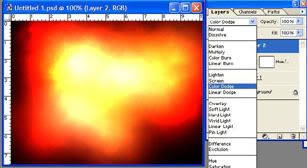
Atur blending mode pada layer ini menjadi Color Dodge

7. Tambahkan levels adjustment layer
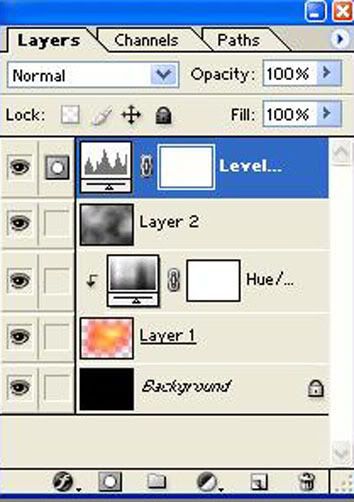
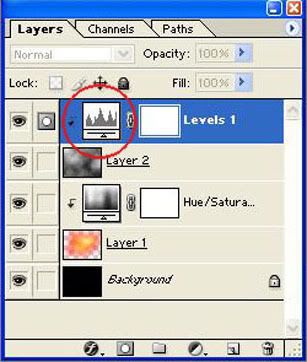
Klik ikon Create an Adjustment Layer pada bar layer kemudian pilih Levels... lalu klik OK.

Kini kita mempunyai sebuah Levels Adjustment Layer dan seperti pada langkah 5, kita akan mengubahnya menjadi Clipping Layer, dan kali ini berada di atas layer Clouds, dengan cara menekan Ctrl + G. Dengan melakukan clipping Layer, maka dapat dipastikan bahwa adjustment hanya berefek pada layer yang kita pilih (levels 1).

8. Pilih Brush yang tepat
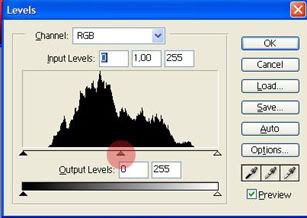
Kini buka Levels Adjustment Layer dengan mengklik dua kali ikonnya pada palette layer.

Geser slider abu-abu /tengah, Anda bisa menggesernya ke kiri atau kanan tergantung rencana pembuatan.


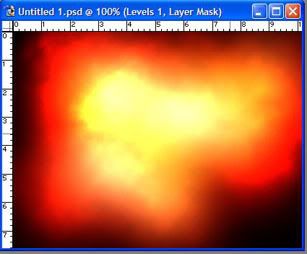
Hasil akhir

Ini adalah hasil akhir dari yang kita kerjakan, mungkin agak berbeda karena seperti saya katakan di awal bahwa hasilnya tergantung eksperimen atau percobaan yang Anda buat.


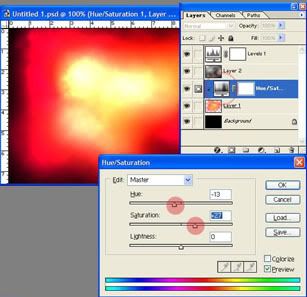
9. Hue & Saturation adjustment layer
Kini buka Hue & Saturation Adjustment Layer dengan mengklik dua kali ikonnya pada palette layer.
Anda dapat menggeser slider Hue untuk merubah warna atau menggeser slider Saturation untuk merubah saturasinya.

10. Animasi
Ada banyak hal dalam tutorial ini yang membuat lebih mudah untuk dijadikan animasi, hal ini antara lain dapat dibuat dengan :

- Ctrl+F merender ulang efek awan/clouds
- Adjustment layer tiap perubahan hue atau saturation
- Adjustment layer tiap perubahan level
Sebab kemudahan ini dapat kita buat menggunakan program ImageReady yang telah disertakan dalam Photoshop.